
إرسال البيانات التي تم مسحها ضوئيًا كبريد إلكتروني من جهاز الكمبيوتر
قبل إرفاق البيانات التي تم مسحها ضوئيًا في رسالة بريد إلكتروني، تحقق مما يلي:
-
تم تثبيت MP Drivers. (في نظام التشغيل Windows)
إذا لم يتم تثبيت MP Drivers، فقم بتثبيت MP Drivers باستخدام القرص المضغوط الخاص بالإعداد أو من موقع ويب Canon.
-
تم تثبيت برنامج تشغيل الماسحة الضوئية. (في نظام التشغيل Mac OS)
إذا كان برنامج تشغيل الماسحة الضوئية لم يتم تثبيته بعد، فقم بتثبيته من موقع ويب Canon.
-
توصيل الطابعة بجهاز الكمبيوتر بشكل صحيح.
تأكد من توصيل الطابعة بجهاز الكمبيوتر بشكل صحيح.
لا تقم بتوصيل كبل USB أو فصله عندما تكون الطابعة قيد التشغيل أو عندما يكون جهاز الكمبيوتر في وضع السكون أو وضع الاستعداد.
إذا قمت بإجراء المسح الضوئي عبر اتصال شبكة، فتأكد من تحديد جميع الإعدادات الضرورية.
-
بالنسبة لنظام التشغيل Windows:
-
بالنسبة لنظام التشغيل Mac OS:
-
-
يتم تحديد برامج البريد واسم الملف في Canon IJ Scan Utility.
يمكنك تحديد الوجهة واسم الملف في Canon IJ Scan Utility. لمعرفة المزيد حول إعدادات Canon IJ Scan Utility:
-
بالنسبة لنظام التشغيل Windows:
-
بالنسبة لنظام التشغيل Mac OS:
بالنسبة لنظام تشغيل Mac OS X،10.11 يُتَطلب بدء Canon IJ Scan Utility لإعادة توجيه البيانات الممسوحة ضوئيًا إلى جهاز الكمبيوتر الخاص بك.
-
اتبع الإجراء الوارد أدناه لإرسال البيانات التي تم مسحها ضوئيًا كبريد إلكتروني من جهاز الكمبيوتر.
-
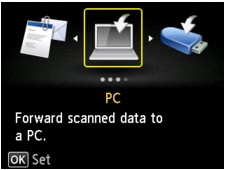
حدد
 Scan من شاشة الصفحة الرئيسية.
يتم عرض شاشة تحديد مكان حفظ البيانات.
-
حدد
 Attach to E-mail ، ثم اضغط على الزر موافق (OK).
 -
حدد
 E-mail from PC، ثم اضغط على الزرموافق (OK).
 -
حدد جهاز كمبيوتر المراد إعادة توجيه البيانات التي تم مسحها ضوئيًا إليه، ثم اضغط على الزر موافق (OK).
حدد Local (USB) لجهاز كمبيوتر متصل عبر USB، أو حدد جهاز الكمبيوتر لتوجيه البيانات التي تم مسحها ضوئيًا لجهاز كمبيوتر متصل عبر شبكة.
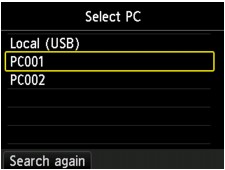
يتم عرض شاشة وضع الاستعداد للمسح الضوئي.
-
حدد نوع المستند.
- Document
- لمسح المستند الأصلي الموجود على السطح الزجاجي أو في ADF ضوئيًا كبيانات مستندات مع تطبيق الإعدادات المحددة في Scan settings.
- Photo
- يقوم بمسح المستند الأصلي الموجود على السطح الزجاجي كبيانات صور فوتوغرافية مع تطبيق الإعدادات المحددة في Scan settings.
-
اضغط على زر الوظيفة (Function) الأيمن لتحديد الإعدادات حسبما يلزم.
 ملاحظة
-
يتيح لك الضغط على زر الوظيفة (Function) الأيسر الموجود بشاشة الاستعداد الخاصة بالمسح الضوئي تسجيل إعدادات المسح الضوئي الحالية كإعداد مخصص.
-
-
اضغط على زر اللون (Color) للمسح الضوئي بالألوان، أو الزر أسود (Black) للمسح الضوئي باللونين الأبيض والأسود.
ملاحظة- إذا لم يتم تحميل النسخة الأصلية بشكل صحيح،سيتم عرض رسالة علي شاشة LCD. قم بتحميل النسخة الأصلية فيالسطح الزجاجي أو في ADF وفقا لإعدادات المسح الضوئي.
-
إذا قمت بتحميل النسخة الأصلية في ADF:
تبدأ الطابعة في المسح الضوئي، وتتم إعادة توجيه البيانات التي تم مسحها ضوئيًا إلى جهاز الكمبيوتر وإرفاقها برسالة بريد إلكتروني.
-
إذا قمت بتحميل المستند الأصلي على السطح الزجاجي:
- عند تحديد تنسيق JPEG لـ Format في شاشة إعداد المسح الضوئي، تبدأ الطابعة في إجراء المسح الضوئي، وتتم إعادة توجيه البيانات التي تم مسحها ضوئيًا إلى جهاز الكمبيوتر وإرفاقها في رسالة بريد إلكتروني.
-
عند تحديد PDF أو Compact PDF للإعداد Format في شاشة إعداد المسح الضوئي، يتم عرض شاشة تأكيد لمعرفة ما إذا كنت تريد متابعة المسح الضوئي بعد اكتمال المسح أم لا.
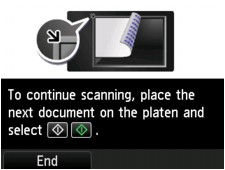
إذا قمت بمتابعة المسح الضوئي، فقم بتحميل المستند الأصلي على السطح الزجاجي وابدأ المسح الضوئي.
وإذا لم تقم بمتابعة المسح الضوئي، فاضغط على زر الوظيفة (Function) الأيسر. يتم توجيه البيانات التي يتم مسحها ضوئيًا إلى جهاز الكمبيوتر وإرفاقها في بريد إلكتروني.
يتم توجيه البيانات الممسوحة ضوئيًا إلى جهاز الكمبيوتر ويتم إرفاقها برسالة بريد إلكتروني وفقًا للإعدادات المحددة في Canon IJ Scan Utility.
للتعرف على الإعدادات أو كيفية إرسال بريد إلكتروني، راجع دليل إرشادات برنامج البريد.
قم بإزالة المستند الأصلي من على السطح الزجاجي أو من فتحة إخراج المستندات بعد اكتمال المسح الضوئي.
في حالة ظهور شاشة تحديد البرامج (في نظام التشغيل Windows):
قد يتم عرض شاشة تحديد البرنامج بعد الضغط على زر اللون (Color) أو أسود (Black). في هذه الحالة، حدد Canon IJ Scan Utility وانقر فوق موافق (OK).
